


AI×不動産投資の副業ロードマップ|少額から手堅く稼ぐ5ステップ
syotauemura2
M.O.Laboratory

ちょっと前まで、「プレゼン資料はパワポで作るもの」と完全に思い込んでいました。
会社員時代からの習慣ってなかなか抜けないもので、副業でも最初はパワポを使っていたんですよね。でもある日、ブログ読者の方から「Canvaで資料作成の仕事をしてるんですが、月に5万円くらい稼げてますよ」というコメントをもらって。それで本気で試してみることにしました。
実際に使い始めてみると、「なんでもっと早く乗り換えなかったんだろう」と少し後悔するくらい、体験が違った。今回はその経験をもとに、Canva×AIの実際の使い方と、副業に繋げるための具体的な流れを書いていきます。

「パワポで十分じゃない?」と思っている方ほど、一度触ってみると認識が変わるかもしれません。実際に使い比べてみて感じた、Canva AIならではの強みを整理してみます。
最初にCanvaを触ったとき、一番驚いたのは「デザインを考えなくていい」という体験でした。
パワポだと、テンプレートを選んでも「フォントどうしよう」「この色合いどうかな」という判断が連続して出てくる。そこで地味に時間を食っていたんですよね。Canva AIは、そういった”デザインの意思決定”をほぼ肩代わりしてくれます。2026年現在、AIによるデザイン補助機能はかなり洗練されていて、キーワードを入れるだけで複数のスライドデザインが一瞬で生成される。「デザインを考える」工程が、文字通り消えた感じでした。
チームや外部クライアントとのやり取りも、体験がガラッと変わります。パワポだとファイルを添付して送って、修正してまた送って…という往復が発生しますが、CanvaはURLを共有するだけで相手がリアルタイムで閲覧・編集できます。副業で資料作成を受けていると、「修正をお願いします」というメッセージのたびに新バージョンを送り直す手間が結構しんどかったので、これは地味に効きました。
あと、スマホからでも普通に使えること。出先でクライアントから「明日の朝までに1枚追加してほしい」と連絡が来たとき、スマホで修正して共有URLを送ることができました。パワポだとこれはほぼ無理ですよね。
| 比較項目 | PowerPoint | Canva AI |
|---|---|---|
| デザイン作業 | 自分で判断・調整が必要 | AIがほぼ自動で提案 |
| 共同編集 | ファイル送受信が必要 | URL共有でリアルタイム編集 |
| スマホ対応 | 編集は実質困難 | 普通に使える |
| 修正の手間 | バージョン管理が煩雑 | URLが更新されるだけ |
資料作成の副業って、実はかなり需要があります。
ココナラやクラウドワークスを見てみると、「Canvaでスライド作成」という案件が2024〜2025年頃からじわじわ増えていて、相場は1資料あたり5,000円〜15,000円あたりが多い印象です。単発の案件も多いですが、「月次報告の資料をまとめて作ってほしい」という継続型の依頼も普通にある。
企業側が求めているのは、デザインが凝っているというよりも「中身が伝わる」こと。情報整理が得意で、見やすくまとめられる人はそれだけで価値があります。さらにAIを使って構成まで作れるなら、対応スピードでも差をつけられる。1資料を2〜3時間で仕上げられるようになると、時給換算で5,000円を超えることは十分あり得ます。わたし自身、最初は時給換算で2,000円くらいでしたが、慣れてくると単価も上がって今はその水準に近づいてきた感じです。

「10分は言いすぎでは?」と思うかもしれませんが、慣れれば本当にそのくらいで形になります。流れを一度つかんでしまうと、繰り返しが効くのがこのやり方の強みです。
ここだけは、Canva内のAIよりも外部のAIを使うことをおすすめします。
理由は単純で、Canva内のAIはデザイン生成に特化していて、論理的な構成を考えるのはそこまで得意じゃないんですよね。一方でClaude(このブログで使いまくってるやつです)やGeminiは、資料の「骨格づくり」がかなり強い。
わたしが使っているプロンプトを公開すると、こんな感じです:
以下の条件でプレゼン資料の構成案を作ってください。

目的:[例:新規サービスの提案]

ターゲット:[例:30〜40代の中小企業経営者]

枚数:10枚

出力形式:表形式(スライド番号、見出し、本文の要点2〜3行)
表形式で出力させるのがポイントで、後述するCanvaの「一括作成」機能と相性がいいです。CSVに変換しやすいんですよね。この一手間が全体の時間をかなり圧縮してくれます。
構成案ができたら、次はCanvaでデザインの方向性を決めます。
Canvaの検索窓に「/magic design」と入力すると(または「デザインを生成」ボタンから)、キーワードを入力するだけで複数のスライドデザイン案が自動で出てきます。「IT企業 提案資料 シンプル」とか「副業 成果報告 ナチュラル」みたいな感じで入れると、かなり近いテイストのデザインが出てくる。
「ブランドキット」を事前に設定しておくと、自分のブログやビジネスのカラーとフォントが自動で適用されるので、複数の資料でトンマナが統一されます。副業で複数のクライアントを抱えるようになったら、クライアントごとにブランドキットを作っておくと管理が楽になります。
AI生成画像は「そのまま使えるものと使えないものがある」という感覚で見た方がいいです。抽象的なビジネス系イメージは使いやすいですが、人物が絡むと微妙なことがある。そういうときはCanvaの素材集から手動で選ぶようにしています。
これ、知らずに手入力で全スライド作ってた頃が懐かしいです。
CanvaにはCSVファイルをアップロードして、データをスライドに自動流し込みする「一括作成」機能があります。ステップ1でAIに表形式で出力させた構成案を、CSVに変換してアップロードするだけ。「見出し」「本文」の列を作っておいて、スライドのプレースホルダーと紐付けると、10枚のスライドが数秒で出来上がります。
具体的な手順はこんな流れです:
slide_title、bodytext、image_urlなど任意)これだけです。細かいレイアウト調整は「スタイルコピー」機能が便利で、整えたスライドのスタイルを他のスライドに一括適用できます。全スライドの文字サイズや余白を揃えるのに、以前は1枚ずつ直していましたが、今は1アクションで終わります。
資料の中身ができたら、最後に演出を加えます。ここは5分あれば十分です。
「マジックアニメート」は、スライド全体を選択した状態でワンクリックするだけで、一貫したアニメーションを自動で付けてくれます。動きの種類も何パターンか選べるので、内容に合ったものを選ぶだけ。手動でアニメーションを1枚ずつ設定していた頃と比べると、時間が10分の1くらいになった感覚があります。
「マジック接続(Magic Morph)」は、スライドとスライドの間をなめらかにつなぐ機能です。要素が変化しながら次のスライドに移動するような表現ができて、スライドに流れが生まれます。ちょっとしたことですが、これがあるだけで「ちゃんと作ってある」と思ってもらいやすくなる。
プレゼンタービューも地味に役立ちます。発表者側の画面にはメモ(カンペ)が表示されて、聴衆側には見えない。台本を完全に暗記しなくていいので、副業での初めてのプレゼンでも落ち着いて話せました。
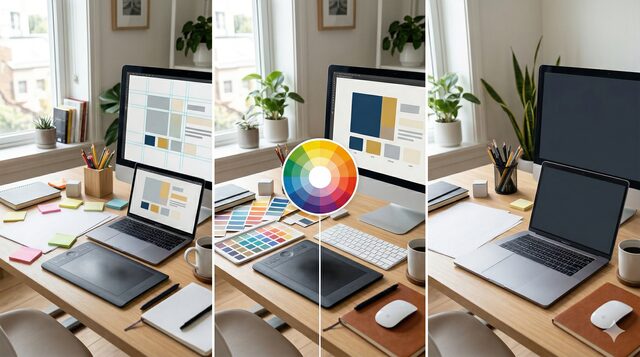
デザインの経験がなくても、この3つを意識するだけで仕上がりがかなり変わります。やらかしパターンを先に知っておくのが、一番の近道かもしれません。
これ、最初にやらかすやつです。わたしもそうでした。
テンプレートがあると「もっとカスタマイズしたい」という気持ちが出てきて、色を追加したり、フォントを変えたり、装飾を増やしたりし始めるんですよね。でもそれをやると、一気に素人感が出ます。
デザインの基本は「引き算」で、使う色は3色以内、フォントは基本1種類に絞ると全体がぐっと引き締まります。テンプレートの中ですでに色のバランスが計算されているので、そこに手を加えると崩れやすい。「このテンプレート、自分でアレンジした方が絶対いい」と思ったとき、一度立ち止まってみてほしいです。
「もっと情報を入れたい」という誘惑と常に戦うことになります。
1スライドに複数のメッセージを詰め込むと、聴衆はどこを見ればいいかわからなくなる。1スライド1メッセージを徹底するだけで、資料の「伝わり方」が変わります。余白が多いと「スカスカで手を抜いているように見える」と思いがちですが、余白を意図的に使っているデザインはむしろプロらしく見えます。
Canvaには「グリッド」と「整列」機能があって、要素の位置を自動でピタッと揃えてくれます。わずかなズレでも積み重なると「なんか微妙」という印象につながるので、ここは機械に任せた方がいいです。
画像の使い方で、資料の印象がかなり変わります。
Canvaの「マジックメディア」は、テキストで説明した内容に合う画像をAIで生成してくれます。フリー素材だとどうしても「どこかで見たことある感」が出やすいですが、生成画像ならオリジナルになる。ただ、生成結果にはブレがあるので、何パターンか作って一番いいものを選ぶようにしています。
アイコンはCanvaの素材集から選べますが、色変更機能が地味に使えます。スライドのメインカラーに合わせてアイコンの色を1クリックで変えられるので、統一感が出やすい。「画像は生成で作る、アイコンは素材集から選んで色を合わせる」という使い分けが、今のわたしの定番になっています。

スキルをお金に変えるには、作れるようになった後の動き方が大事です。実際に試してみてよかったパターンをまとめておきます。
月3万円という数字、最初は遠く感じましたが、今は「半年あれば現実的だな」と思っています。
手順1:得意ジャンルのサンプル資料を3つ作る
自分の得意分野(AIツール活用、SNS運用、営業スライドなど)でサンプルを作っておくことが、実績ゼロからのスタートに効きます。クライアントは「どんな資料が作れるか」を見て発注するので、サンプルがないと動いてもらえないです。3〜5枚のスライドで十分なので、仕上げたものをCanvaのリンクで見せられる状態にしておくといいです。
手順2:「Canva専門」として出品する
「なんでも作ります」ではなく「Canvaの資料作成に特化しています」と打ち出すのがポイントです。専門性を絞ると検索で引っかかりやすくなるし、クライアントからも「この人に頼もう」という判断がされやすい。ジャンルも「AI・IT系」「SNS・マーケティング」など、自分が説明文を書ける領域に絞ると、受注後のやり取りもスムーズになります。
手順3:Canva共有URLで納品する
ファイルで納品するよりも、CanvaのURLを共有して「このURLから編集できます」という形で渡す方が、クライアントの満足度が上がりやすいです。「自分でも後から更新できる」という点が喜ばれて、継続依頼に繋がることが多い。継続案件が1件つくと、毎月の収入が安定し始めます。
単価を上げるために一番効いたのは、「構成から巻き取る」提案をするようになったことです。
多くの代行サービスは「テキストと画像を渡したらスライドを作ってくれる」というもの。でも実際、クライアント側は「どうやって構成を作ればいいか」もわかっていないことが多い。そこで「構成の提案もします」と伝えると、差別化になります。AIで構成案を作れるなら、ほぼコストゼロでこのサービスを付加できます。
「AI活用で短納期」も強いです。「通常3〜5日かかるところを、1〜2日で納品できます」と打ち出すと、急いでいるクライアントからの依頼が来やすくなる。実際、「明後日のプレゼンに間に合いますか」という問い合わせからの受注が何件かありました。
クライアントが「自分でも編集できる」という点は、CanvaならではのメリットとしてURL共有時に強調するといいです。「納品後も自分でちょっと直せるので便利」と感じてもらえると、満足度が上がって口コミや紹介に繋がりやすくなります。
ここまで長く書きましたが、根幹はシンプルです。
どちらか一方では補えない部分を、AIとCanvaが互いに補い合っている感じがあります。
まずはMagic Designを一度触ってみてください。
身近なテーマ——「自分の趣味を紹介する5枚のスライド」でも、「読んだ本のまとめ」でも何でもいいです。一度体験してみると、作業感覚がつかめます。
収益化を目指しながら学びたい方は、当ブログの「AI副業ガイド」も参考にしてみてください。同じように副業を試している人の事例や、実際に使えるプロンプトをまとめています。
副業って「正解の手順」よりも「試した経験の積み重ね」の方が大事だと、最近しみじみ思うんですよね。最初の一歩は小さくていい。試してみたら、また報告します。
本記事はめがねおじさんの実際の使用体験をもとに書いています。機能や価格は執筆時点(2026年3月)のものです。最新情報はCanva公式サイトをご確認ください。
📚 こちらの記事もチェック!