恋愛相談はAIが最強?おすすめツールと活用術
syotauemura
M.O. Laboratory
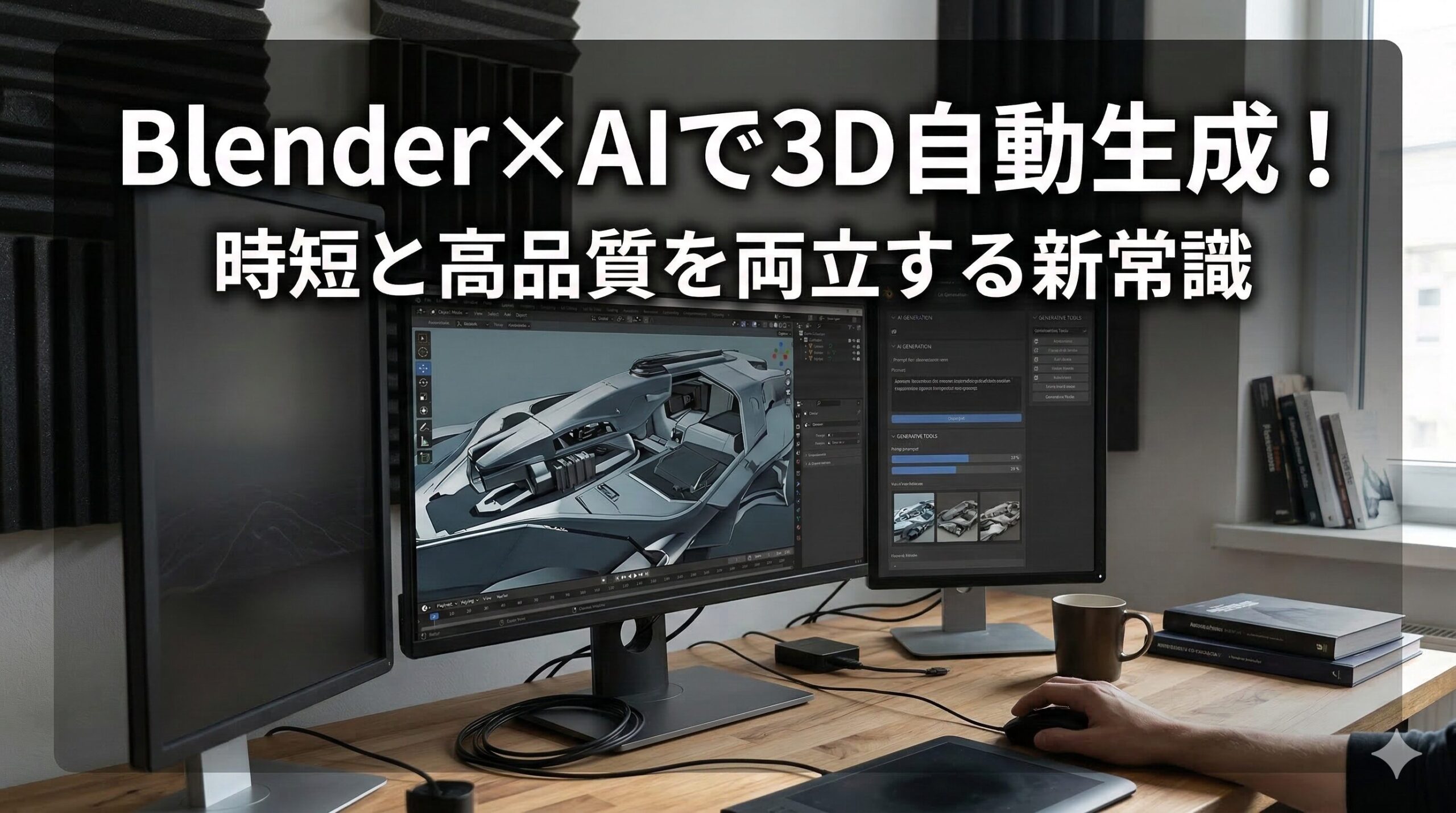
3Dモデリングに挑戦したものの、途中で挫折した経験はありませんか?
頂点をひとつずつ動かし、何時間もかけてようやく完成した形が「なんか違う…」となる。そのループに疲れてしまった方は、少なくないはずです。
でも今、その状況が大きく変わりつつあります。AIが「0から1」のモデルをほぼ自動で生成し、Blenderがそれをブラッシュアップするというワークフローが、いよいよ現実的になってきました。
この記事では、2026年時点での3D生成AIの最前線と、Blenderと組み合わせた実践的なワークフローをわかりやすく解説します。3D初心者の方から、制作スピードを上げたいベテランの方まで、きっとヒントが見つかるはずです。
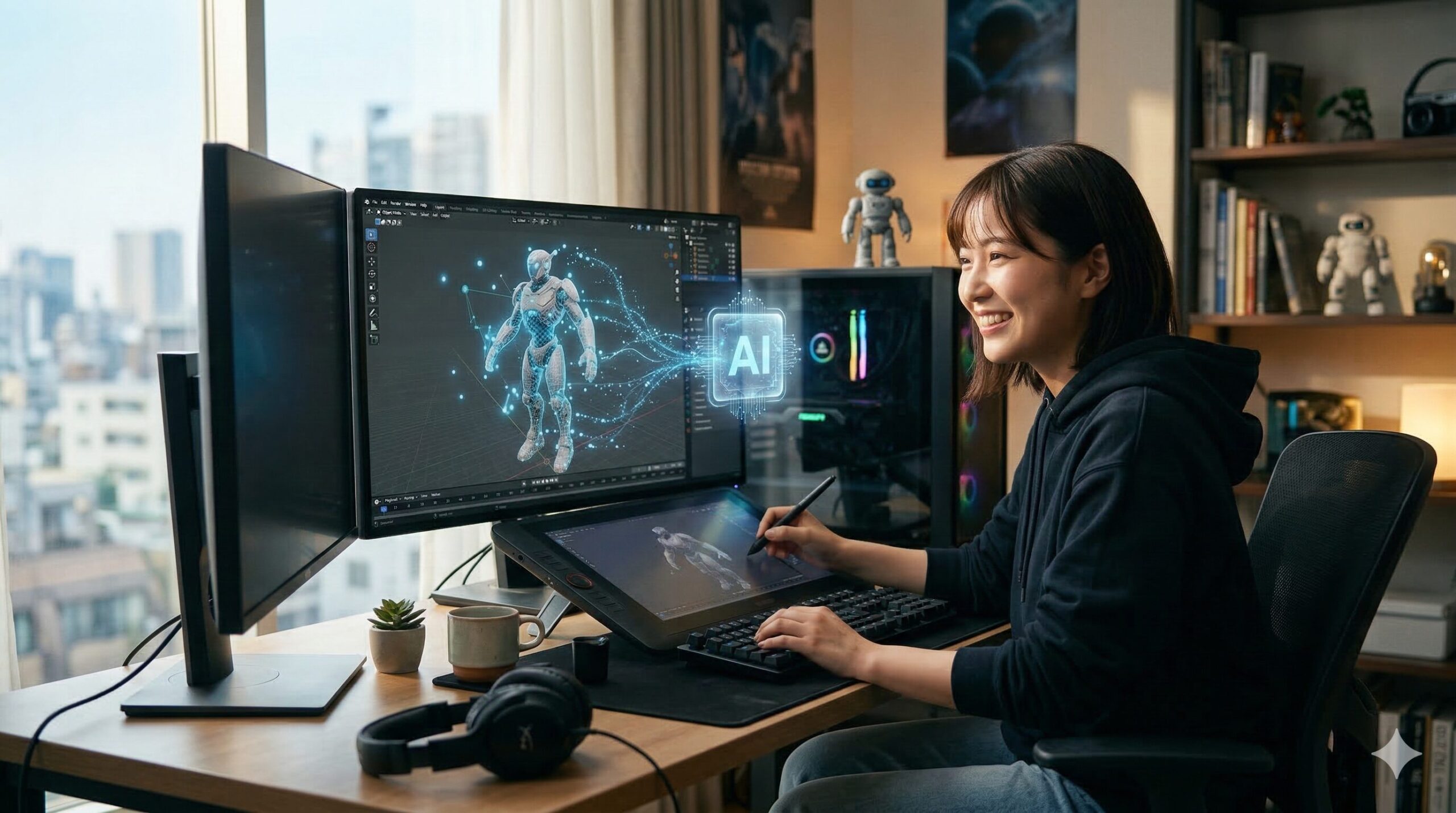
「3Dって難しそう」と感じる理由のほとんどは、手作業の多さにあります。AIはその部分を大きく引き受けてくれる存在になりました。どんな役割分担が生まれているのか、まず全体像を整理しましょう。
手動モデリングには、明確な「時間の壁」があります。
たとえば、ゲームやアニメで使うキャラクターモデルをゼロから作ると、熟練者でも数日〜数週間かかることがあります。小物ひとつとっても、形状・テクスチャ・UVマッピングと工程は多岐にわたります。
AIはその壁を一気に引き下げます。画像1枚やテキスト数行から、数分でベースモデルが生成できるようになりました。
役割分担のイメージはこうです。
| 担当 | フェーズ | 具体的な作業 |
|---|---|---|
| AI | 0→1(生成) | ベースシェイプの生成、大まかなテクスチャの割り当て |
| Blender | 1→100(仕上げ) | トポロジの最適化、リギング、マテリアル調整、レンダリング |
AIは「叩き台職人」、Blenderは「仕上げの職人」です。この分業が、制作時間を劇的に短縮します。
2026年現在、生成AIの精度は2年前と比較にならないほど向上しています。特にトポロジ(メッシュの構造)の品質が改善され、そのままアニメーションに使えるモデルも増えてきました。完璧ではありませんが、「使える素材」として活用できる場面は確実に広がっています。
便利なAI生成にも、知っておくべき落とし穴があります。事前に把握しておくだけで、無駄な作業を大幅に減らせます。
罠①:メッシュが細かすぎてBlenderが重くなる
AI生成モデルは、必要以上にポリゴン数(面の数)が多くなることがあります。ポリゴン数とは、3Dモデルを構成する小さな三角形や四角形の数のことです。数百万ポリゴンのモデルをそのまま使うと、動作がカクついたり、レンダリングに時間がかかったりします。後述するリメッシュ機能で最適化することが前提となります。
罠②:テクスチャの歪みと手直しの手間
AIが生成するテクスチャ(表面の模様や色)は、複雑な形状の部分で歪みが生じやすいです。特に曲面や入り組んだ箇所では、手動でのUV調整が必要になることがあります。「生成したらそのまま使える」とは限らない点は意識しておきましょう。
罠③:著作権と商用利用のグレーゾーン
2026年時点では、AI生成モデルの商用利用に関するルールはツールごとに異なります。商用プロジェクトで使う場合は、有料プランや専用ライセンスが必要なケースが多いです。「無料で作ったから何でも使える」という認識は危険です。各ツールの公式サイトで最新の利用規約を必ず確認してください。
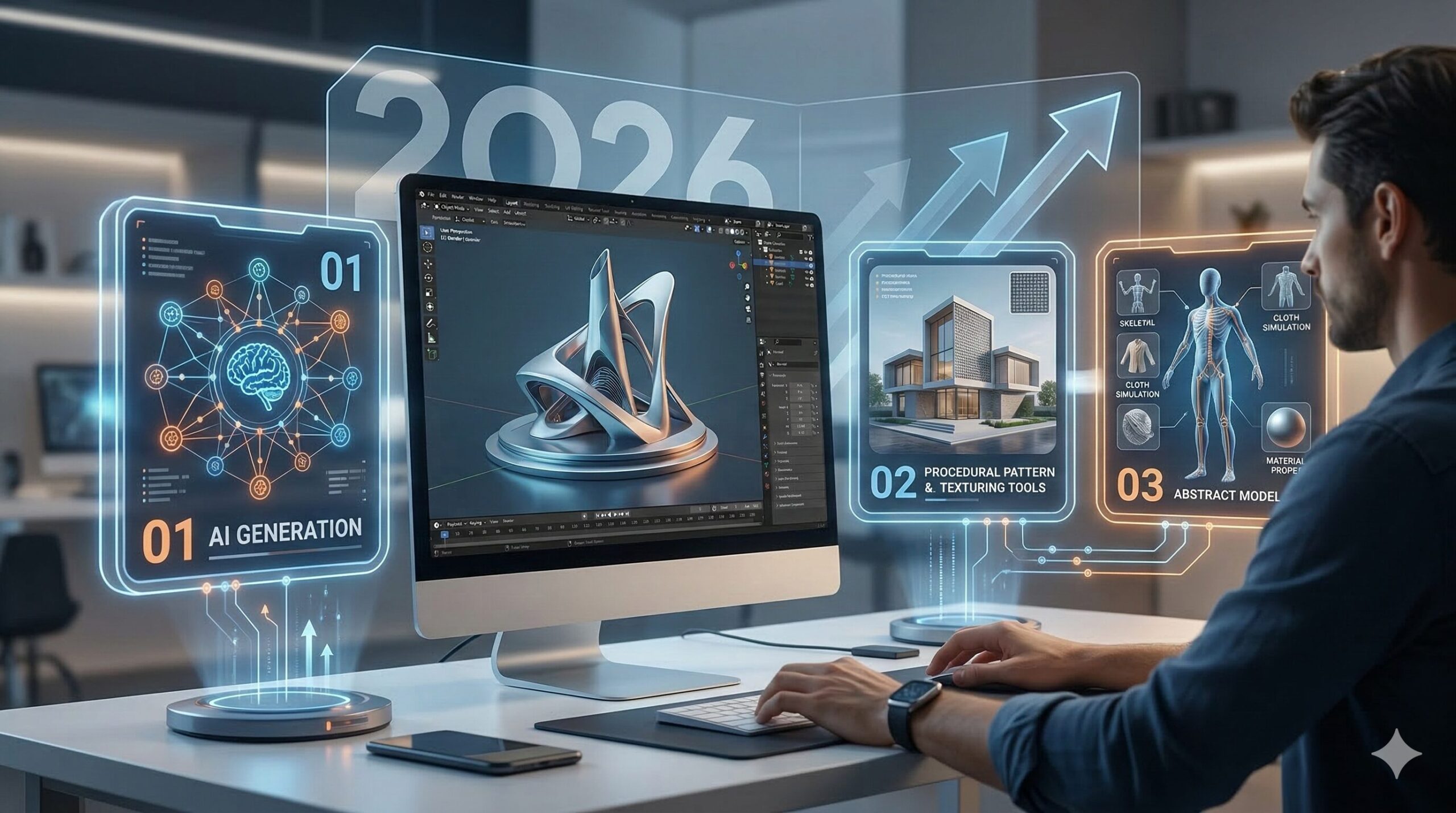
ツールの選び方ひとつで、ワークフローの快適さは大きく変わります。用途別に3タイプのツールをまとめました。どのタイプが自分の目的に合うか、比較しながら読んでみてください。
| タイプ | 代表ツール | 得意なこと |
|---|---|---|
| 画像生成系AI | Rodin、Luma AI(Genie) | 写真・イラストから3D化 |
| テキスト生成系AI | Meshy AI、Tripo3D | プロンプトから形状生成 |
| 専用アドオン型AI | AI Render、BlenderGPT | Blender内で完結 |
代表ツール:Rodin、Luma AI(Genie)など
写真や2Dイラストを入力するだけで、3Dモデルを自動生成してくれるツールです。Rodinは高精度なメッシュ生成で知られており、Luma AIはフォトリアルなテクスチャが得意です。
Blenderへのインポート手順
.glb)またはOBJ形式でエクスポートglTF(ジーエルティーエフ)とはWebや3Dの標準フォーマットで、Blenderとの相性が特に良い形式です。
このタイプは、背景に置く小物や建物の外観など「形がある程度決まっているオブジェクト」の生成に向いています。既存の写真素材を手軽に立体化できるため、ゲーム素材やブログのアイキャッチ制作にも活用しやすいです。
代表ツール:Meshy AI、Tripo3D など
テキストプロンプト(文章の指示)を入力するだけで、対応する3Dモデルを生成してくれるツールです。「コンセプトはあるが、まだ形になっていない」段階から始められるのが最大の強みです。
プロンプトのコツ
漠然とした指示より、素材感・スタイル・用途を明示するほうが精度が上がります。
スタイルの指定では以下の英語キーワードが有効です。
low poly(ローポリ:面数を抑えたシンプルな表現)realistic(リアル調)cartoon(カートゥーン)コンセプトアートを瞬時に立体化できるスピード感は、このタイプならではです。企画段階のモックアップやサムネイル制作に特に力を発揮します。
代表ツール:AI Render、BlenderGPT など
Blenderのアドオン(拡張機能)として動作するため、外部サイトに移動する手間がありません。作業画面の中でプロンプト入力・生成・確認まで完結できます。
設定の大まかな手順
このタイプはワークフローの一体感が最大のメリットです。生成→確認→修正のサイクルをBlender上で回せるため、ファイル管理の手間も減ります。AIに慣れてきたら、ぜひ試してほしい選択肢です。
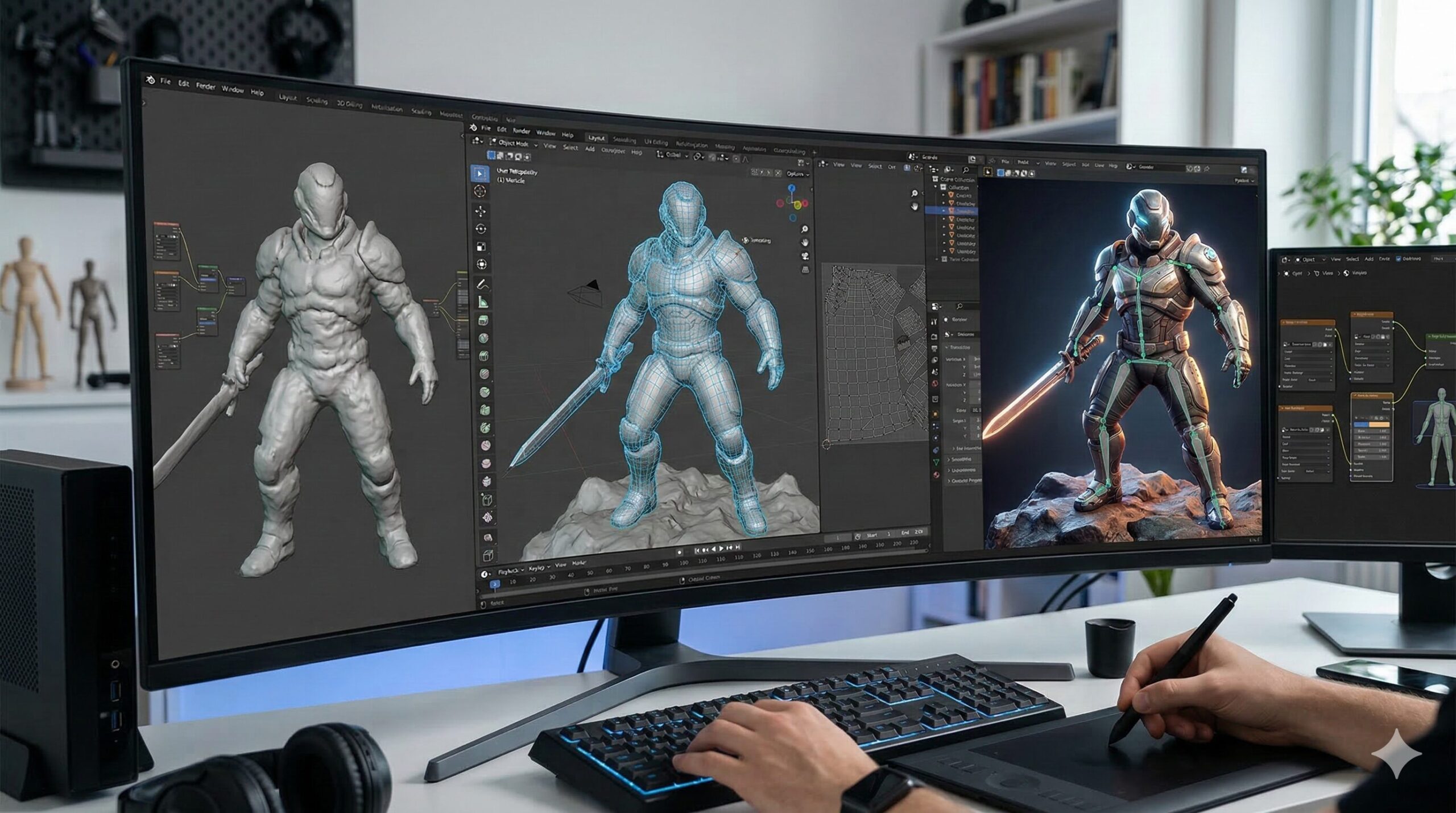
AIが作ったモデルは「原石」です。そのまま使えるケースはまだ少なく、Blenderの機能で磨いて初めて実用レベルの素材になります。どの工程が特に重要かを意識しながら読み進めてください。
AI生成モデルは、前述の通り「汚いメッシュ」になりやすいです。トポロジとはメッシュ(面)の流れや構造のことで、これが乱れていると変形やアニメーションに支障が出ます。
Blender標準のリメッシュ機能の使い方
ボクセルサイズを小さくするほど細かくなりますが、ポリゴン数も増えます。用途に合わせてバランスを取ることがポイントです。
さらに精度を上げたい場合は、「QuadRemesher」などのリトポロジー専用アドオンの併用が効果的です。リトポロジーとは、トポロジを整え直す作業のことです。自動で綺麗な四角形メッシュを生成してくれるため、手動作業を大幅に削減できます。
リギングとは、3Dキャラクターに「骨格(ボーン)」を入れて動かせるようにする作業です。手作業では非常に時間がかかりますが、AIツールを使えば大幅に短縮できます。
Mixamoを使えば、人型キャラクターのリギングをほぼ自動化できます。MixamoはAdobe社が提供する自動リギングサービスで、無料で利用可能です。
Mixamoを使った自動リギングの手順
Blender標準の「Rigify」アドオンとの組み合わせも有効です。Mixamoで骨格の配置を自動化し、Blenderで細かい調整や表情コントロールを加えるという使い方がおすすめです。
AIが自動生成したテクスチャは、そのままでは「なんとなく平坦」に見えることがあります。Blenderのノード(視覚的な材質設定システム)を使って補正を加えると、リアリティが格段に向上します。
ノードエディタでできる主な補正
ライティングの工夫でも、モデルの印象は大きく変わります。スタジオ調の3点ライティング(キーライト・フィルライト・バックライト)を基本に、AIモデルの弱点である「のっぺり感」を光と影でカバーするのが効果的です。
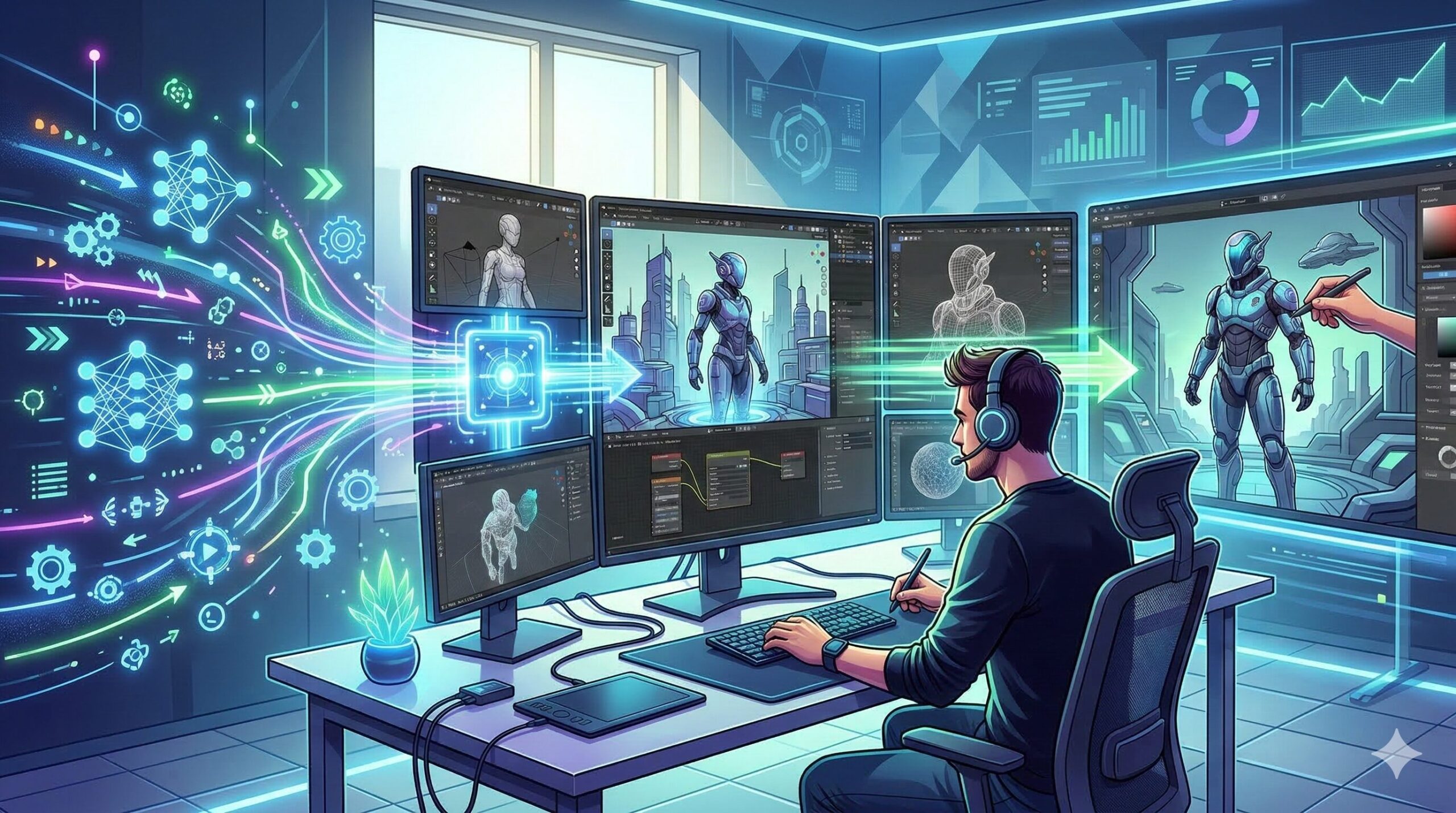
ここまで紹介したツールと手順を実際に組み合わせると、どれくらいのスピードで作れるのでしょうか。実際のタイムラインと、完成した素材の活用方法まで確認してみましょう。
「ブログのアイキャッチ用にコーヒーカップのモデルを作る」という想定のタイムラインです。
| 時間 | 作業内容 | 使用ツール |
|---|---|---|
| 0〜2分 | プロンプト入力・モデル生成 | Meshy AI |
| 2〜3分 | glTFエクスポート・Blenderインポート | Meshy + Blender |
| 3〜7分 | リメッシュ・不要部分の削除 | Blender(標準機能) |
| 7〜11分 | マテリアル調整(陶器感を出す) | Blenderノードエディタ |
| 11〜14分 | ライティング設定・カメラアングル | Blender |
| 14〜15分 | レンダリング・書き出し | Blender(Cycles / EEVEE) |
人間が最も時間をかけるべきは「マテリアルとライティング」の部分です。ここに自分のこだわりを集中させることで、AIが作った形でも「自分らしさ」のある仕上がりになります。
レンダリングした3D画像をブログやnoteのアイキャッチに使うことは、大きな差別化になります。
3D素材を使うメリット
特にAIイラスト系の発信が増えている今、「立体的なアイキャッチ」は一目でわかる差別化ポイントになります。
Blenderのレンダリング出力(PNG形式)をそのまま使うだけでなく、透過背景(アルファ付きPNG)で書き出せば、デザインツールとの組み合わせも自由自在です。noteやブログの世界観に合わせてコンポジットする楽しみも生まれます。
AIはBlenderの「ライバル」ではなく、最強の助手です。
この記事で解説した内容を整理します。
M.O.Laboratoryでは、今後もAIと3D制作に関する最新ツールの検証・解説を続けていきます。「試してみたらこうだった」という実践ベースの情報をお届けしていきますので、ぜひブックマークしておいてください。
この記事が参考になった方は、ぜひSNSでシェアしていただけると励みになります。